Androidでトレントをしようと思ったとき、色々とクライアントがあって悩んだことはありませんか?
今回は、その中でもおすすめな「Flud」を紹介します。
・著作権で保護されたコンテンツの無断ダウンロード・アップロードは違法です
・本記事は技術解説を目的としており、違法行為を推奨していません
・情報は変更される可能性があるため、利用は自己責任でお願いします
・偽装ファイルやウイルス、フィッシング広告に注意してください
基本的な操作方法
ダウンロードの始め方
Debianが公式に配布しているisoファイルを例に紹介していきます。
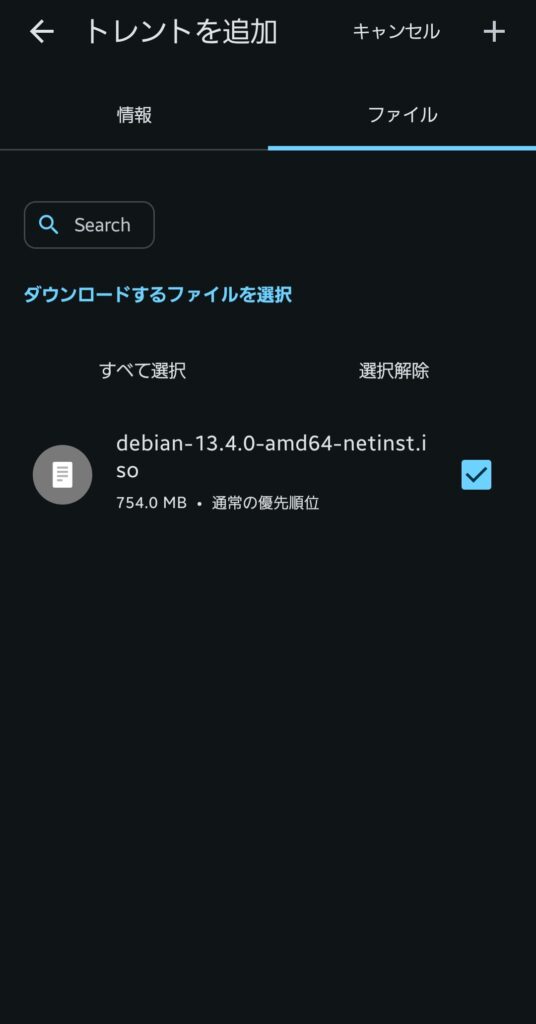
右下のトレント追加ボタンを押して、入手したトレントファイルを追加するとメニューが表示されます
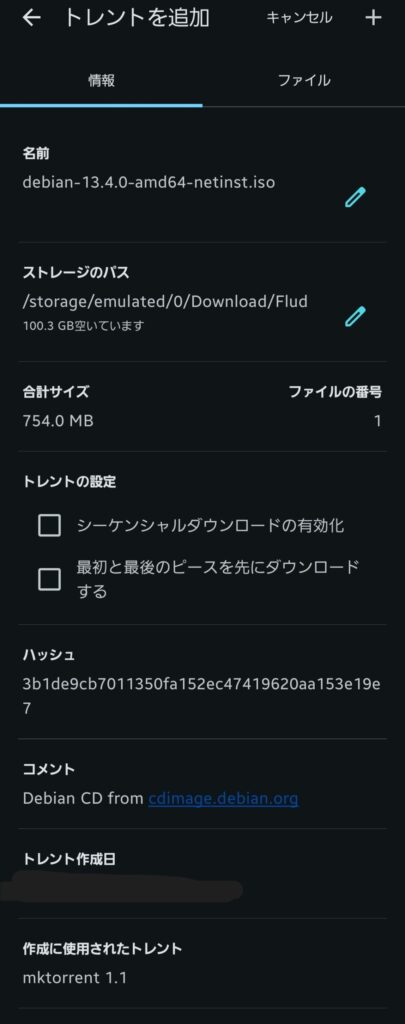
ファイルをランダムな順序ではなく、先頭から順番にダウンロードする手法です。これにより、動画ファイルなどを完全にダウンロードし終える前に、最初から順に再生・閲覧できる利点があります。
ファイル全体が完了していなくても、コンテンツの整合性確認や再生が可能になる場合があります。全部をダウンロードする前に中身を確かめたい場合におすすめ
特に設定の変更が必要がなければ、右上の「+」ボタンを押して、ダウンロードを始めましょう。
なお、ダウンロード中もアップロードが行われるため注意が必要です。
ダウンロードの終了後
トレントの性質上、ダウンロードが完了すると自身もシーダーとなります。
アップロードだけを行うようになるわけですね。
アップロードを続けたくないという方は、忘れずにトレントを停止して削除しておきましょう。
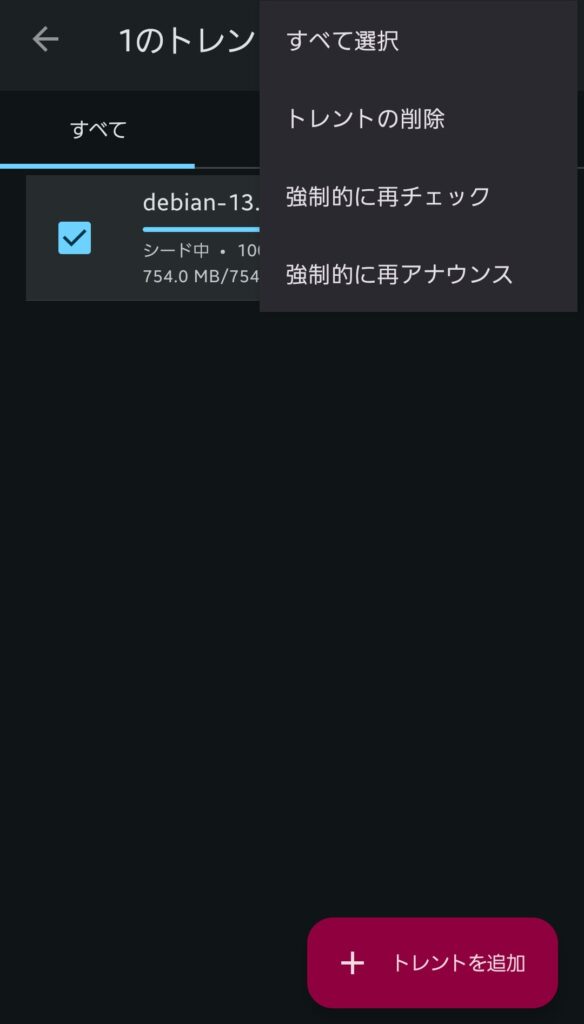
このように、正直解説不要なほどシンプルで、使いやすいアプリとなっています。
その他の設定
右上の三つ点が並んだボタンから細かい設定に飛べます。
ここからはその中の細かい設定について重要なもののみを解説していきます。
帯域幅
- 最大ダウンロード速度:ダウンロード速度を制限できます。
- 最大アップロード速度:アップロード速度を制限できます。
遅くしすぎるとダウンロードも遅くなります。
トレント
- シーケンシャルダウンロード:基本的な操作方法の部分で解説しています。
- 最初と最後を先にダウンロード:同上
ネットワーク
- DHTの有効化:トラッカーがダウンしていてもファイルのダウンロードが可能になります。
- LSD(Local Service Discovery)の有効化:同一LAN内のピアを検出できるようになります。
家の中や同じWIFI内に同じトレントの利用者がいる場合に効果アリ - UPnPの有効化:自動ポート開放の依頼によって外部から接続されやすくなります。
- NATPMPの有効化:UPnPの別方式。効果は同じ
- ピア交換の有効化:芋ずる式に他のピアの情報が探せるようになり、効率が上がります。
- 常にすべてのトラッカーに接続:ピア数は増えやすくなりますが、負荷が増えます。
- uTPの有効化:TCPではなくUDPで通信するようになります。
Privacy&Security
- VPN only:VPNが接続されているときのみ通信を行うようになります
(高度の項目からバインディングもした方が良い)
高度
- ネットワークインターフェース:ここから使用中のVPNを指定することで、VPNバインディングとなります。
↓VPNバインディングの意味についてはこちらの記事をご覧ください。


まとめ
とても使いやすく高性能なクライアントです。Playストアから落とせるのも楽でいいですね。